

Kennst du das Gefühl ? Du drückst auf den Power-Knopf, holst dir einen Kaffee, kommst zurück – und der Rechner lädt immer noch. Ehrlich, das macht einen wahnsinnig. Ich hatte vor ein paar Jahren einen Laptop, der zum Hochfahren fast vier Minuten brauchte. Vier Minuten ! Da kann man ja schon das Frühstück machen. Die gute Nachricht : In den meisten Fällen liegt es nicht am Alter der Maschine, sondern an Dingen, die man selbst in den Griff kriegt.
Bevor wir loslegen – ein kleiner Hinweis. Manche Probleme sehen banal aus, sind es aber nicht. Wenn dein Rechner trotz aller Tricks weiter zickt, lohnt sich manchmal ein Profi-Blick, etwa über https://assistance-informatique-paris.fr, bevor du gleich an einen Neukauf denkst. Aber ganz ehrlich : Die folgenden zehn Punkte lösen erfahrungsgemäß den Großteil aller Lahmheiten. Fangen wir an.
1. Zu viele Programme beim Start ? Aufräumen !
 Das ist mein absoluter Klassiker. Jedes Programm, das du installierst, will sich gefühlt beim Windows-Start mitstarten. Spotify, der Drucker-Assistent, irgendein Update-Tool, das du nie gebraucht hast… und zack, dein PC schleppt zehn Hintergrund-Prozesse mit, bevor du überhaupt etwas anklickst.
Drück mal Strg + Umschalt + Esc, geh auf den Reiter „Autostart“ und schau dir die Liste an. Was du nicht sofort brauchst, deaktivierst du. Keine Sorge, das löscht nichts – es startet nur nicht mehr automatisch. Bei mir hat das allein die Startzeit halbiert.
2. Festplatte voll ? Da liegt der Hund oft begraben
Eine Festplatte, die bis zum Rand vollgestopft ist, bremst alles aus. Windows braucht Platz zum Atmen, sonst wird’s zäh. Faustregel : Mindestens 15 bis 20 Prozent sollten frei bleiben.
Geh in die Einstellungen, nutz die Datenträgerbereinigung oder die Speicheroptimierung. Alte Downloads, temporäre Dateien, der volle Papierkorb – das sammelt sich schneller an, als man denkt. Hast du schon mal nachgeschaut, wie viel da wirklich noch frei ist ?
3. Der Klassiker schlechthin : die SSD
Wenn du noch eine alte HDD (also eine klassische Festplatte mit drehender Scheibe) drin hast – das ist heute der größte Flaschenhals überhaupt. Eine SSD einzubauen ist meiner Meinung nach das beste Upgrade, das du deinem Rechner gönnen kannst. Der Unterschied ist nicht klein. Er ist brutal.
Ein 8 Jahre alter Laptop, der mit einer SSD nachgerüstet wird, fühlt sich oft wie ein neuer an. Kostet je nach Größe um die 40 bis 80 Euro. Ehrlich, ich verstehe nicht, warum nicht jeder das macht.
4. Zu wenig Arbeitsspeicher (RAM)
 Hast du immer zwanzig Browser-Tabs offen, dazu Word, ein Bildbearbeitungsprogramm und Musik im Hintergrund ? Dann ist vielleicht einfach zu wenig RAM verbaut. Bei 4 GB wird’s heute schnell eng, 8 GB sind okay, 16 GB ein angenehmes Polster.
Ob ein RAM-Upgrade bei deinem Gerät möglich ist, hängt vom Modell ab – bei vielen modernen Laptops ist der Speicher leider verlötet. Aber wenn er sich tauschen lässt, lohnt es sich fast immer.
5. Viren und Schadprogramme
Manchmal rödelt der Rechner, weil im Hintergrund etwas läuft, das da nicht hingehört. Malware, Adware, dieser ganze Mist. Das frisst Leistung und du merkst oft gar nicht warum.
Lass mal einen kompletten Scan mit dem Windows Defender oder einem vertrauenswürdigen Tool durchlaufen. Am besten über Nacht, weil so ein Tiefenscan dauert. Klar, vielleicht findet er nichts – aber dann weißt du wenigstens Bescheid.
6. Treiber und Windows-Updates
Veraltete Treiber, besonders beim Grafiktreiber, können richtig nerven. Genauso ausstehende Windows-Updates, die im Hintergrund hängen und Ressourcen blockieren.
Mein Tipp : Updates nicht ewig aufschieben. Ich weiß, die kommen immer zum ungünstigsten Moment. Aber ein aktuelles System läuft einfach runder und sicherer.
7. Browser entrümpeln
Der Browser ist bei vielen das meistgenutzte Programm – und gleichzeitig ein echter Ressourcenfresser. Zwanzig Erweiterungen, davon die Hälfte vergessen, dazu ein voller Cache. Kommt dir das bekannt vor ?
Räum die Erweiterungen aus, die du nicht brauchst, leer den Cache, und schließ Tabs, die du seit Tagen offen hast. Allein das macht beim Surfen einen spürbaren Unterschied.
8. Überhitzung und Staub
Das wird oft total unterschätzt. Wenn dein Lüfter dauerhaft auf Hochtouren läuft und der Rechner heiß wird, drosselt die CPU ihre Leistung, um sich zu schützen. Ergebnis : alles wird langsam.
Schau mal, ob die Lüftungsschlitze zugestaubt sind. Bei einem Laptop reicht manchmal vorsichtiges Auspusten, beim Desktop-PC lohnt sich eine gründlichere Reinigung. Ein Computer, der frei atmen kann, arbeitet gleich besser. Wann hast du das letzte Mal reingeschaut ?
9. Visuelle Effekte runterdrehen
Windows hat eine Menge schicker Animationen und Transparenz-Effekte. Sieht hübsch aus, kostet aber Leistung – vor allem bei älteren Geräten.
Unter den Systemeinstellungen kannst du auf „Für optimale Leistung anpassen“ gehen. Sieht dann etwas nüchterner aus, läuft dafür flotter. Ich finde, das ist ein guter Deal.
10. Manchmal hilft nur der Neuanfang
Wenn nichts mehr hilft und das System völlig zugemüllt ist, ist eine saubere Neuinstallation von Windows wie eine Frischzellenkur. Klingt nach Aufwand, ist es auch ein bisschen – aber das Ergebnis fühlt sich fantastisch an.
Wichtig : Vorher unbedingt alle wichtigen Daten sichern ! Fotos, Dokumente, alles. Diesen Fehler macht man nur einmal, dann nie wieder, glaub mir.
Und wenn gar nichts klappt ?
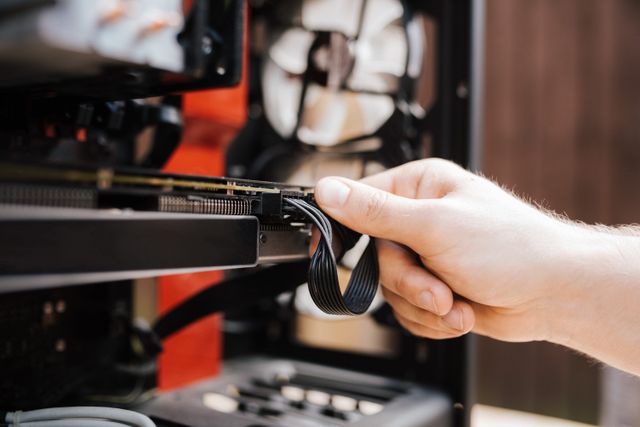 Sei ehrlich zu dir selbst : Nicht jeder hat Lust, im Inneren seines Rechners herumzuschrauben oder Windows neu aufzusetzen. Das ist völlig in Ordnung. Wenn du dir unsicher bist oder der PC trotz allem weiter spinnt, ist professionelle Hilfe oft schneller und günstiger, als man denkt. Manchmal ist es eine Kleinigkeit, die ein erfahrenes Auge in fünf Minuten findet.
Aber probier auf jeden Fall erst die zehn Punkte hier durch. Ich wette, dein Rechner läuft danach schon deutlich munterer. Und das beste Gefühl ? Wenn die Kiste wieder schnell hochfährt und du den Kaffee trinkst, weil du Lust hast – nicht weil du warten musst.